

Lägg till översatta undertexter till en livesändning
Översätt värden eller gäster medan de talar och placera undertexter i din sändning. Testa vad din viewer kommer att se innan du går live, och dela en separat länk till undertexter när din viewer behöver välja språk.
Var publiken kommer att se undertexter
Samma sändning kan inkludera en fast översättning på skärmen och en separat länk till undertexter för tittare som vill välja språk.
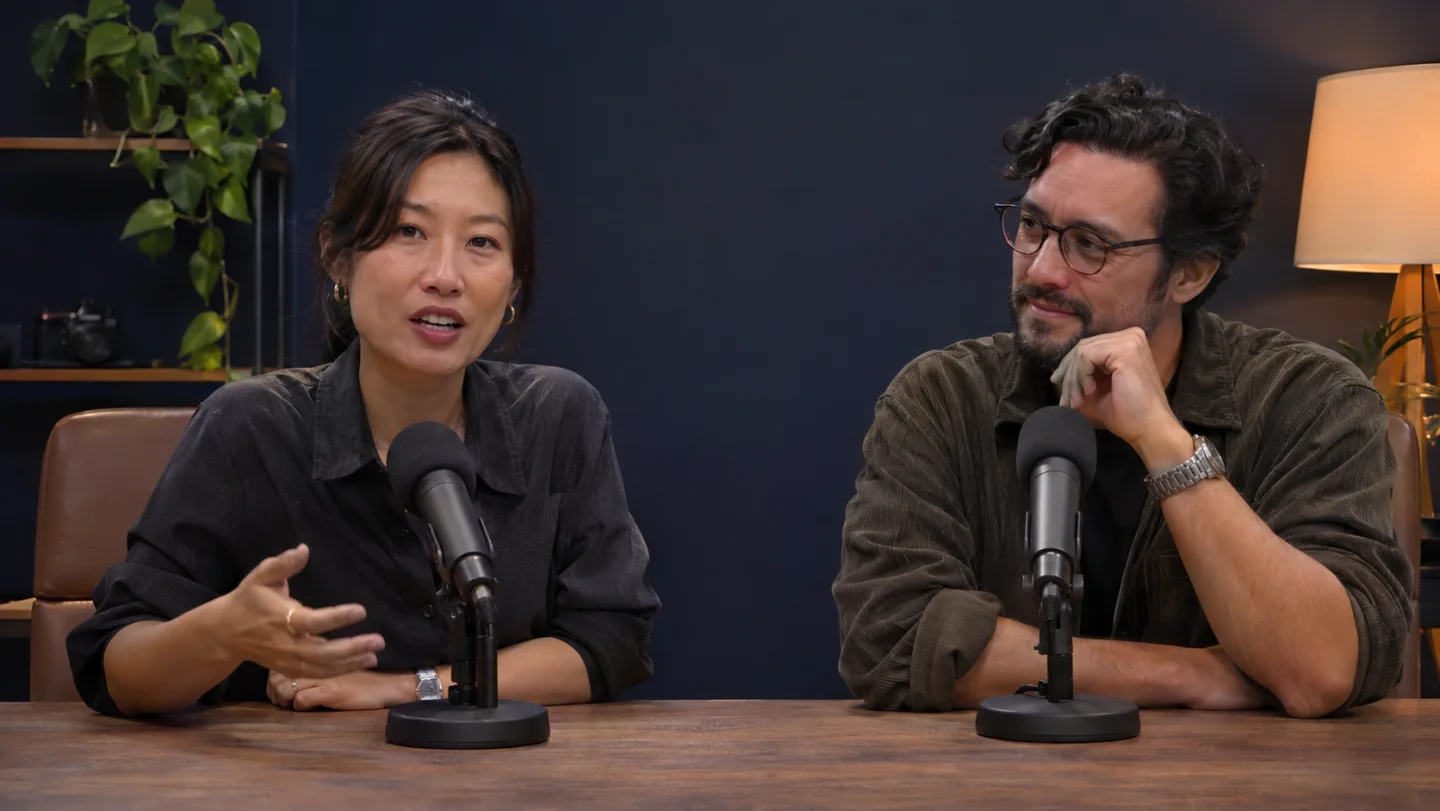 LIVE
Förbered undertexter för varje sändningsscen
- Ställ in ljudet som publiken ska höra
- Använd värdens mikrofon eller en ren mix som inkluderar gäster på distans. Be varje talare säga en kort mening och bekräfta att varje röst visas i undertexterna.
- Testa undertextlagret i den faktiska utdatan
- I ditt sändningsverktyg, fånga undertextfönster eller använd ett dedikerat scenläge-fönster. Växla mellan värd-, bild- och gästscener i en privat testström för att kontrollera position, beskärning och läsbarhet.
- Bestäm hur tittare får andra språk
- En undertext som fångas in i strömmen är fast för alla. På Max, publicera Audience Streaming-länken i beskrivningen eller den nålade chatten, och öppna den på en andra enhet. Varje aktivt översättningsspår räknas mot användningen.
Två sätt för din viewer att läsa undertexter
Inkludera undertexter i din sändning
Fånga ett Newey undertextfönster eller en skärm med undertexter i ditt sändningsverktyg. Alla som tittar på din sändning ser det undertextflödet.
Erbjud en separat länk till undertexter
Publikdelning på Max låter din viewer öppna en separat sida och välja ett av språken du aktiverar. Lägg länken i händelsebeskrivningen eller chatten.
Öva på en privat sändning
Bestäm vilket ljud som ska översättas
Välj mikrofonen eller ingången som fångar värden. Om gäster talar i en webbläsarflik, kontrollera att Newey tar emot deras flikljud.
Placera och fånga undertexter
Välj en skärm med ett överlägg eller använd fönstret för scenläge. Kontrollera sändningsförhandsgranskningen och lämna utrymme för namn och grafik.
Titta på en annan enhet
Öppna testströmmen som en viewer. Kontrollera textstorlek, fördröjning av undertexter och om ljudet dubbleras.
Innan du går live
- Ditt sändningsverktyg fångar rätt fönster eller skärm.
- Undertextflödet inkluderar din gäst eller förinspelat ljud där det behövs.
- Om du använder en publiklänk, testa de aktiverade språken som en viewer.
Vanliga frågor
- Undertexter som är inbakade i sändningen är desamma för alla. Erbjud en separat publiklänk för språkval.
- Prova att öppna scenläge i ett separat fönster och fånga det fönstret. Kontrollera resultatet i din sändningsförhandsgranskning först.
- Använd en ljudmix som innehåller båda parter, och låt dem sedan tala separat under ett genrep för att kontrollera att varje röst visas.
- Ja. Visa fasta undertexter i utdata och publicera din Max Audience Streaming-länk i beskrivningen eller i en nålad chatt.
- De kan öppna Audience Streaming-URL:en i en webbläsare och välja bland aktiva språk utan att logga in.
- Kontrollera storlek och position för undertextkällan i varje scen för värd, gäst och bildspel. Titta på en privat testström på en telefon för att kontrollera beskärning.
- Varje aktivt översättningsspår räknas mot användningen. Aktivera de spår du behöver och verifiera dem under ett genrep.
- Att stänga av delning eller avsluta sessionen stoppar liveflödet. Undertexter som bränts in i inspelad video finns kvar i den inspelningen.