

활용 사례
라이브 방송에 번역 자막 붙이기
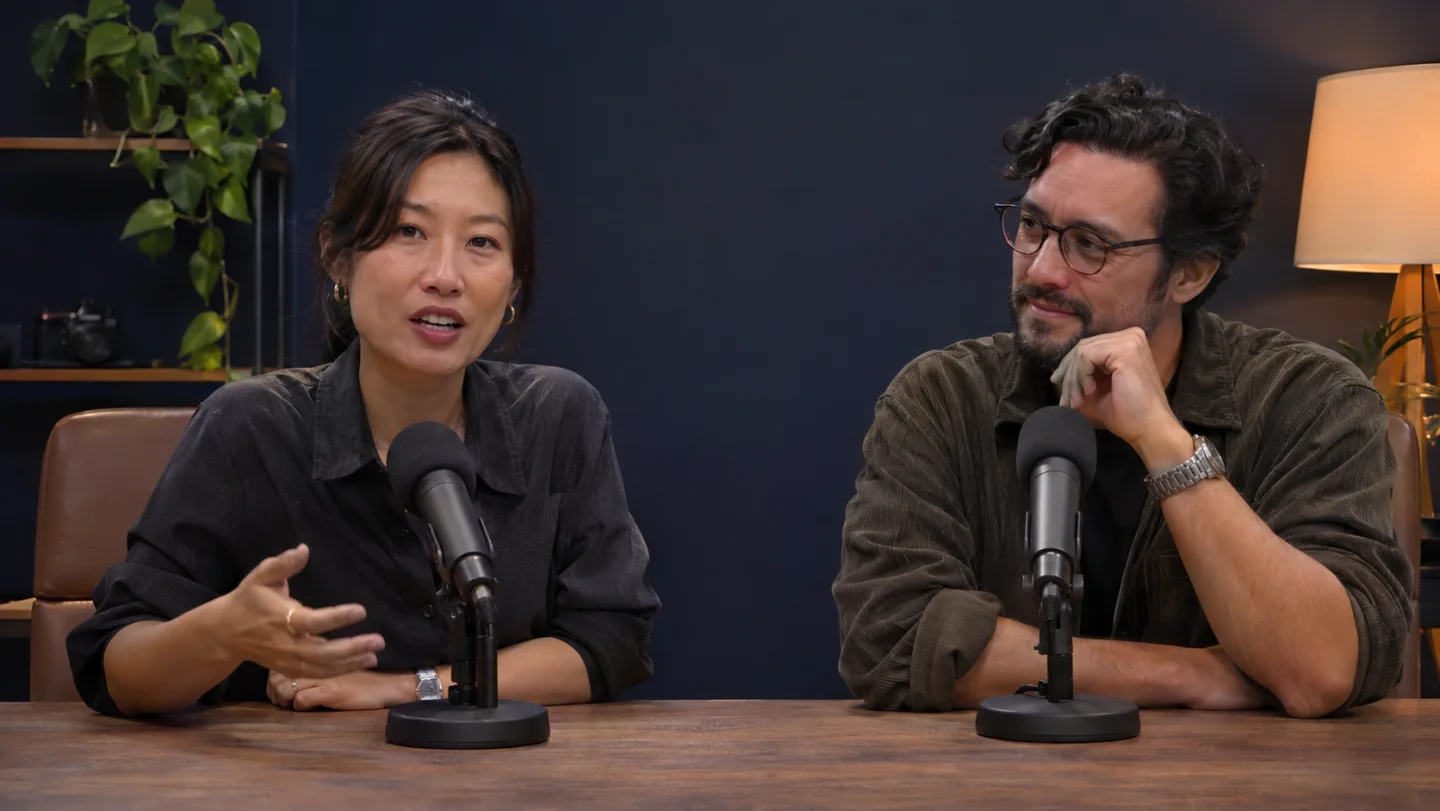
진행자나 게스트의 말을 번역해 방송 화면에 자막을 띄웁니다. 송출 전에 자막 창이 어떻게 보이는지 테스트하고, 필요하면 별도 청중 링크도 공유할 수 있습니다.
방송 화면 자막과 시청자용 자막
영상 안에 자막을 넣어 모든 시청자에게 같은 번역을 보여줄 수 있습니다. 시청자가 언어를 고르게 하려면 별도 청중 공유 링크를 함께 안내하세요.
 LIVE
After the break, we’ll take your questions live.잠시 후에 실시간으로 질문을 받겠습니다.
라이브에 들어가기 전 점검할 세 가지
- 진행자와 게스트의 소리 확인
- 진행자 마이크나 원격 게스트가 포함된 오디오 믹스를 입력으로 선택하세요. 각자 한 문장씩 말해 자막에 모든 사람의 목소리가 들어오는지 확인합니다.
- 실제 송출 화면으로 리허설
- 송출 도구에 자막 창을 캡처하거나, 무대 모드를 별도 창으로 잡으세요. 비공개 송출에서 진행자, 슬라이드, 게스트 장면을 바꿔 보며 자막의 위치와 가독성을 확인하세요.
- 다른 언어가 필요한 시청자에게 링크 제공
- 영상에 포함된 자막은 모든 시청자에게 같습니다. Max에서 청중 공유 링크를 설명란이나 고정 채팅에 넣고 다른 기기로 열어보세요. 활성화한 번역 트랙마다 사용량이 차감됩니다.
시청자가 자막을 보는 두 방법
방송 화면 안에 넣기
송출 도구에서 Newey 자막 창이나 자막이 있는 화면을 캡처하세요. 이 자막은 방송 영상과 함께 모든 시청자에게 보입니다.
링크로 따로 제공하기
Max의 청중 공유를 켜면 시청자가 별도 링크를 열고 진행자가 켜 둔 언어 중에서 고를 수 있습니다. 방송 설명이나 채팅에 링크를 올릴 수 있습니다.
비공개 송출로 리허설
어떤 소리를 통역할지 정하기
진행자 목소리가 들어오는 마이크나 입력 장치를 선택하세요. 게스트가 브라우저 탭에서 말한다면 해당 탭 오디오가 실제로 들어오는지 확인합니다.
자막 창 배치와 캡처
오버레이를 띄울 화면이나 무대 모드 창을 정하고 송출 미리보기에서 자막이 보이는지 확인합니다. 이름표와 화면 하단 문구를 가리지 않게 배치하세요.
시청자 화면에서 점검
테스트 방송을 다른 기기에서 열어 자막 크기, 표시 지연, 오디오가 중복되지 않는지 확인하세요.
방송 시작 전 체크
- 송출 도구에서 캡처할 창이나 화면을 지정했습니다.
- 게스트나 영상 소리를 Newey가 받는지 테스트했습니다.
- 청중 공유 링크를 쓴다면 진행자가 켠 언어를 시청자 기기에서 직접 골라 봤습니다.
자주 묻는 질문
- 영상에 포함해 내보낸 자막은 모든 시청자에게 같습니다. 언어 선택이 필요하면 별도 청중 공유 링크를 제공하세요.
- 오버레이 대신 무대 모드를 별도 창으로 열어 캡처해 보세요. 사용 중인 송출 환경에서 미리보기로 먼저 확인하세요.
- 두 사람의 목소리가 모두 들어 있는 믹스를 입력으로 연결하세요. 송출 전에 한 사람씩 말하며 누락되는 소리가 없는지 테스트하세요.
- 송출 화면에는 고정 자막을 띄우고 Max 청중 공유 링크를 설명란이나 고정 채팅에 넣을 수 있습니다.
- 청중 공유 URL을 브라우저에서 열면 됩니다. 로그인 없이 진행자가 열어 둔 언어를 고를 수 있습니다.
- 발표 자료, 게스트, 진행자 장면마다 자막 소스의 위치와 크기를 다시 확인하세요. 비공개 송출을 모바일로 보면 잘림을 발견하기 쉽습니다.
- 동시에 번역하는 활성 언어 트랙마다 사용량이 차감됩니다. 실제 방송에 필요한 트랙만 켜고 리허설에서 확인하세요.
- 공유를 끄거나 세션을 종료하면 그 링크에서 실시간 송출이 중단됩니다. 영상 자체에 넣어 녹화한 자막은 방송 파일에 남습니다.