

लाईव्ह ब्रॉडकास्टमध्ये अनुवादित कॅप्शन्स जोडा
होस्ट किंवा पाहुणे बोलत असताना त्यांचे भाषांतर करा आणि ब्रॉडकास्टमध्ये कॅप्शन्स ठेवा. लाईव्ह जाण्यापूर्वी व्ह्यूअर्सना काय दिसेल याची चाचणी घ्या आणि जेव्हा व्ह्यूअर्सना भाषेची निवड हवी असेल तेव्हा स्वतंत्र कॅप्शन लिंक शेअर करा.
जिथे प्रेक्षक कॅप्शन्स पाहतील
एकाच प्रसारणामध्ये स्क्रीनवर फिक्स्ड भाषांतर आणि ज्या प्रेक्षकांना भाषा निवडायची आहे त्यांच्यासाठी स्वतंत्र कॅप्शन्स लिंक समाविष्ट असू शकते.
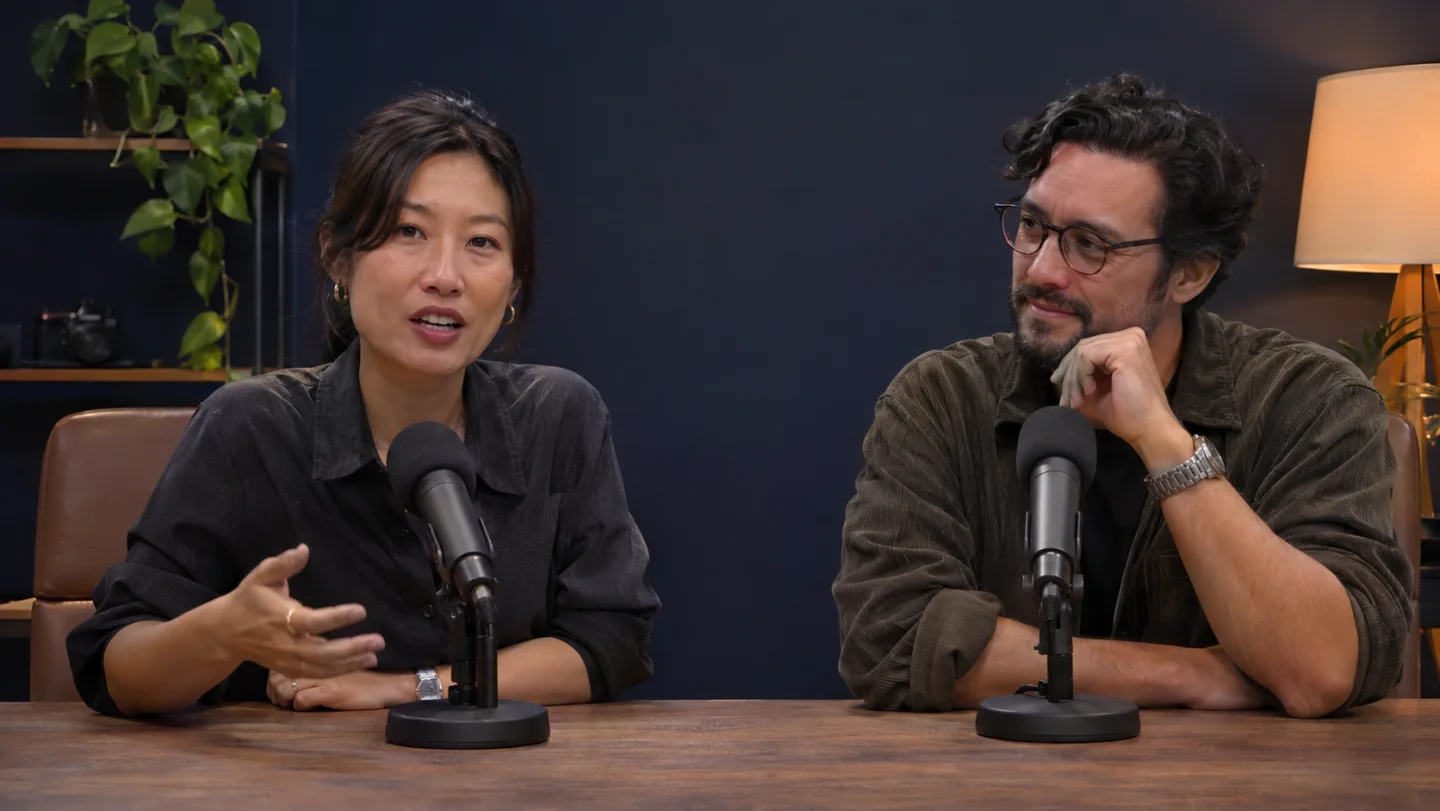 LIVE
प्रत्येक प्रसारण सीनसाठी कॅप्शन्स तयार करा
- प्रेक्षकांना ऐकू येईल असा ऑडिओ सेट करा
- होस्ट मायक्रोफोन किंवा रिमोट पाहुण्यांचा समावेश असलेले क्लीन मिक्स वापरा. प्रत्येक वक्त्याला एक छोटे वाक्य बोलायला सांगा आणि प्रत्येक आवाज कॅप्शन्समध्ये दिसत असल्याची खात्री करा.
- प्रत्यक्ष आउटपुटमध्ये कॅप्शन लेयरची चाचणी करा
- तुमच्या प्रसारण टूलमध्ये, कॅप्शन विंडो कॅप्चर करा किंवा समर्पित स्टेज मोड विंडो वापरा. पोझिशन, क्रॉपिंग आणि स्पष्टता तपासण्यासाठी खाजगी टेस्ट स्ट्रीममध्ये होस्ट, स्लाइड आणि गेस्ट सीन्स दरम्यान स्विच करा.
- व्ह्यूअर्सना इतर भाषा कशा मिळतील ते ठरवा
- स्ट्रीममध्ये कॅप्चर केलेले कॅप्शन सर्वांसाठी फिक्स्ड असते. Max वर, वर्णनात किंवा पिन केलेल्या चॅटमध्ये 'ऑडियन्स स्ट्रीमिंग' लिंक प्रकाशित करा आणि ती दुसऱ्या डिव्हाइसवर उघडा. प्रत्येक सक्रिय भाषांतर ट्रॅक वापरामध्ये मोजला जातो.
व्ह्यूअर्स कॅप्शन्स वाचण्याचे दोन मार्ग
ब्रॉडकास्टमध्ये कॅप्शन्स समाविष्ट करा
तुमच्या ब्रॉडकास्टिंग टूलमध्ये Newey कॅप्शन विंडो किंवा कॅप्शन्स असलेली स्क्रीन कॅप्चर करा. ब्रॉडकास्ट पाहणारे प्रत्येकजण तो कॅप्शन फीड पाहू शकतात.
स्वतंत्र कॅप्शन लिंक द्या
Max वर ऑडियन्स शेअरिंग व्ह्यूअर्सना एक स्वतंत्र पेज उघडण्याची आणि तुम्ही इनेबल केलेल्या भाषांपैकी एक निवडण्याची सुविधा देते. इव्हेंट डिस्क्रिप्शन किंवा चॅटमध्ये लिंक टाका.
प्रायव्हेट स्ट्रीमवर सराव करा
कोणत्या ऑडिओचे भाषांतर करायचे ते ठरवा
होस्टचा आवाज असलेला मायक्रोफोन किंवा इनपुट निवडा. जर पाहुणे ब्राउझर टॅबमध्ये बोलत असतील, तर Newey ला त्यांचा टॅब ऑडिओ मिळत असल्याची खात्री करा.
कॅप्शन्स ठेवा आणि कॅप्चर करा
ओव्हरले असलेली स्क्रीन निवडा किंवा स्टेज मोड विंडो वापरा. प्रसारणाचे प्रीव्ह्यू तपासा आणि नावे व लोअर थर्ड्ससाठी जागा ठेवा.
दुसऱ्या डिव्हाइसवर पहा
टेस्ट स्ट्रीम व्ह्यूअर म्हणून उघडा. मजकुराचा आकार, कॅप्शनमधील विलंब आणि ऑडिओ डुप्लिकेट होत आहे का ते तपासा.
लाईव्ह जाण्यापूर्वी
- तुमचे ब्रॉडकास्टिंग टूल इच्छित विंडो किंवा स्क्रीन कॅप्चर करत आहे.
- कॅप्शन फीडमध्ये तुमच्या पाहुण्यांचा किंवा आधी रेकॉर्ड केलेला ऑडिओ आवश्यकतेनुसार समाविष्ट आहे.
- जर तुम्ही ऑडियन्स लिंक वापरत असाल, तर व्ह्यूअर म्हणून सक्षम केलेल्या भाषा तपासा.
वारंवार विचारले जाणारे प्रश्न
- प्रसारणात समाविष्ट केलेले कॅप्शन्स सर्वांसाठी सारखेच असतात. भाषा निवडीसाठी स्वतंत्र ऑडियन्स लिंक द्या.
- स्टेज मोड वेगळ्या विंडोमध्ये उघडून ती विंडो कॅप्चर करण्याचा प्रयत्न करा. आधी तुमच्या ब्रॉडकास्ट प्रीव्ह्यूमध्ये निकाल तपासा.
- दोन्ही बाजूंचा ऑडिओ मिक्स वापरा, त्यानंतर प्रत्येक आवाज येतोय का हे तपासण्यासाठी रिहर्सलमध्ये त्यांना स्वतंत्रपणे बोलायला सांगा.
- हो. आउटपुटमध्ये फिक्स्ड कॅप्शन्स दाखवा आणि तुमची Max Audience Streaming लिंक डिस्क्रिप्शन किंवा पिन केलेल्या चॅटमध्ये पब्लिश करा.
- ते ब्राउझरमध्ये ऑडियन्स स्ट्रीमिंग URL उघडून साइन इन न करता सक्रिय भाषांमधून निवड करू शकतात.
- प्रत्येक होस्ट, पाहुणे आणि स्लाइड सीनमध्ये कॅप्शन सोर्सचा आकार आणि स्थान तपासा. क्रॉपिंग तपासण्यासाठी फोनवर खाजगी टेस्ट स्ट्रीम पहा.
- प्रत्येक सक्रिय भाषांतर ट्रॅक वापरामध्ये मोजला जातो. तुम्हाला आवश्यक असलेले ट्रॅक सक्षम करा आणि रिहर्सलमध्ये त्यांची खात्री करा.
- शेअरिंग बंद केल्याने किंवा सत्र संपवल्याने लाईव्ह फीड थांबते. रेकॉर्ड केलेल्या व्हिडिओमध्ये बर्न केलेले कॅप्शन्स त्या रेकॉर्डिंगमध्ये राहतात.