

Magdagdag ng translated caption sa live stream
I-translate ang host o mga guest habang nagsasalita sila at maglagay ng caption sa broadcast. I-test ang makikita ng mga viewer bago mag-live, at magbahagi ng hiwalay na caption link kapag kailangan ng mga viewer ng pagpipiliang wika.
Kung saan makikita ng audience ang mga caption
Ang parehong broadcast ay maaaring magsama ng fixed on-screen translation at hiwalay na link ng caption para sa mga viewer na gustong pumili ng wika.
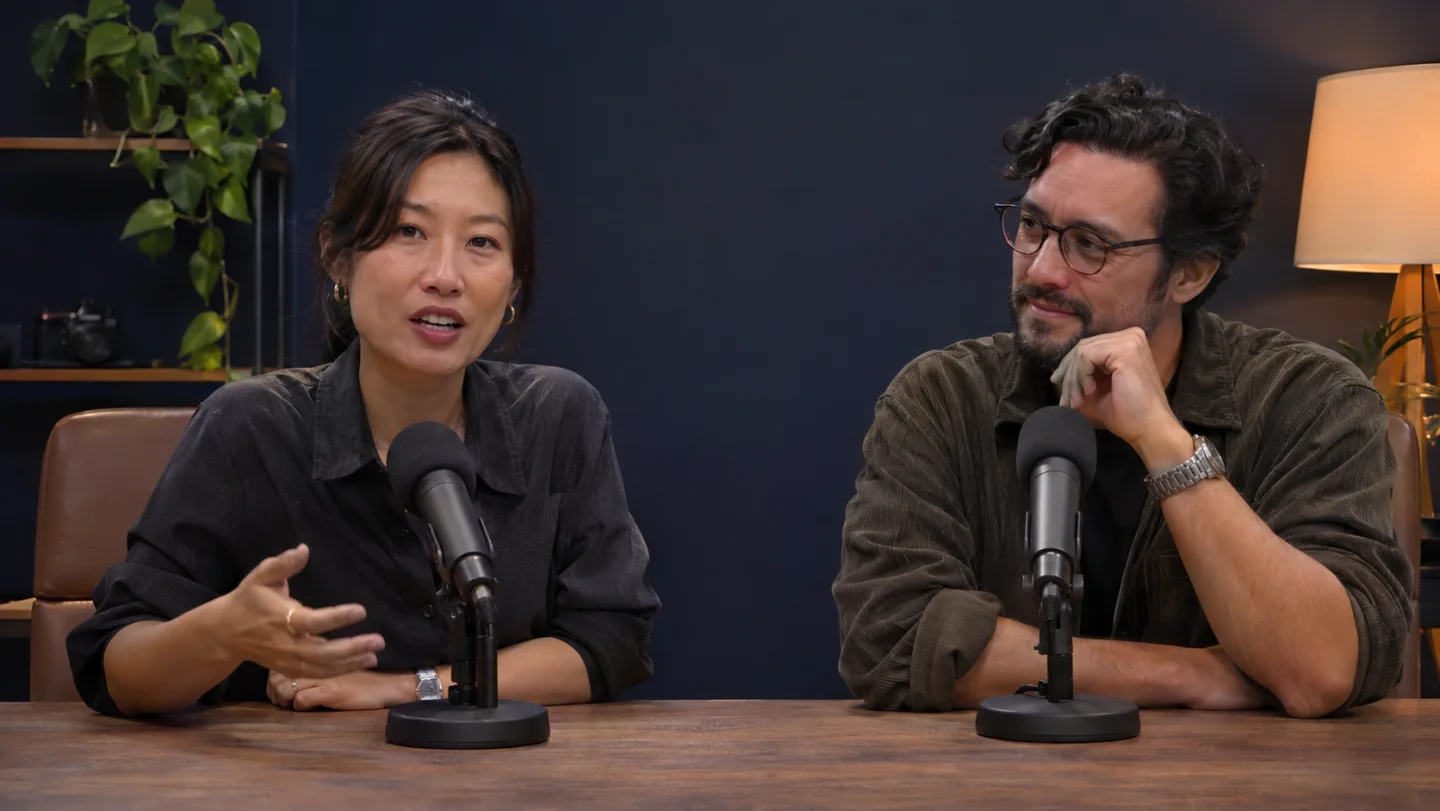 LIVE
Ihanda ang mga caption para sa bawat broadcast scene
- I-set up ang audio na maririnig ng audience
- Gamitin ang host microphone o clean mix na may kasamang remote guests. Sabihan ang bawat speaker na magsalita ng maikling pangungusap at kumpirmahin kung lumalabas ang bawat boses sa mga caption.
- I-test ang caption layer sa aktwal na output
- Sa iyong broadcast tool, i-capture ang caption window o gumamit ng nakalaang Stage Mode window. Magpalipat-lipat sa pagitan ng host, slide, at guest scenes sa isang private test stream para suriin ang posisyon, cropping, at legibility.
- Magdesisyon kung paano makukuha ng mga viewer ang ibang wika
- Ang caption na na-capture sa stream ay fixed para sa lahat. Sa Max, i-publish ang Audience Streaming link sa description o pinned chat, at buksan ito sa pangalawang device. Ang bawat active translation track ay mabibilang sa usage.
Dalawang paraan para makabasa ng caption ang mga viewer
Isama ang mga caption sa broadcast
I-capture ang Newey caption window o screen na may mga caption sa iyong broadcasting tool. Makikita ng lahat ng nanonood ng broadcast ang caption feed na iyon.
Mag-alok ng hiwalay na link para sa caption
Pinapayagan ng audience sharing sa Max ang mga viewer na magbukas ng hiwalay na page at pumili ng isa sa mga wikang i-enable mo. Ilagay ang link sa description ng event o sa chat.
Mag-rehearse sa isang private stream
Magdesisyon kung anong audio ang isasalin
Piliin ang mikropono o input na gamit ng host. Kung nagsasalita ang mga guest sa isang browser tab, tiyaking natatanggap ng Newey ang kanilang tab audio.
I-place at i-capture ang mga caption
Pumili ng screen na may overlay o gamitin ang Stage Mode window. I-check ang broadcast preview at maglaan ng espasyo para sa mga pangalan at lower thirds.
Manood sa ibang device
Buksan ang test stream bilang isang viewer. I-check ang laki ng text, delay ng caption, at kung nadodoble ang audio.
Bago mag-live
- Naka-capture ng iyong broadcasting tool ang tamang window o screen.
- Kasama sa caption feed ang audio ng iyong guest o prerecorded audio kung saan ito kailangan.
- Kung gagamit ka ng audience link, i-test ang mga enabled na wika bilang isang viewer.
Mga madalas itanong
- Ang mga caption na nakapaloob sa broadcast ay pare-pareho para sa lahat. Mag-alok ng hiwalay na audience link para sa pagpili ng wika.
- Subukang buksan ang Stage Mode sa isang hiwalay na window at i-capture ang window na iyon. I-check muna ang resulta sa iyong broadcast preview.
- Gumamit ng audio mix na naglalaman ng parehong panig, pagkatapos ay pasalitain sila nang hiwalay sa isang rehearsal para masiguradong lumalabas ang bawat boses.
- Oo. Ipakita ang mga fixed caption sa output at i-publish ang iyong Max Audience Streaming link sa description o naka-pin na chat.
- Maaari nilang buksan ang Audience Streaming URL sa browser at pumili mula sa mga active na wika nang hindi nag-sa-sign in.
- Suriin ang laki at posisyon ng caption source sa bawat host, guest, at slide scene. Manood ng private test stream sa phone para i-check ang cropping.
- Ang bawat active na translation track ay nabibilang sa usage. I-enable ang mga track na kailangan mo at i-verify ang mga ito sa rehearsal.
- Ang pag-off ng sharing o pagtatapos ng session ay magpapatigil sa live feed. Ang mga caption na naka-burn sa recorded video ay mananatili sa recording na iyon.