

लाइव प्रसारण में अनुवादित कैप्शन जोड़ें
होस्ट या मेहमानों के बोलते ही उनका अनुवाद करें और प्रसारण में कैप्शन रखें। लाइव जाने से पहले देखें कि व्यूअर क्या देखेंगे, और जब व्यूअर को भाषा चुनने की आवश्यकता हो तो एक अलग कैप्शन लिंक साझा करें।
जहाँ दर्शक कैप्शन देखेंगे
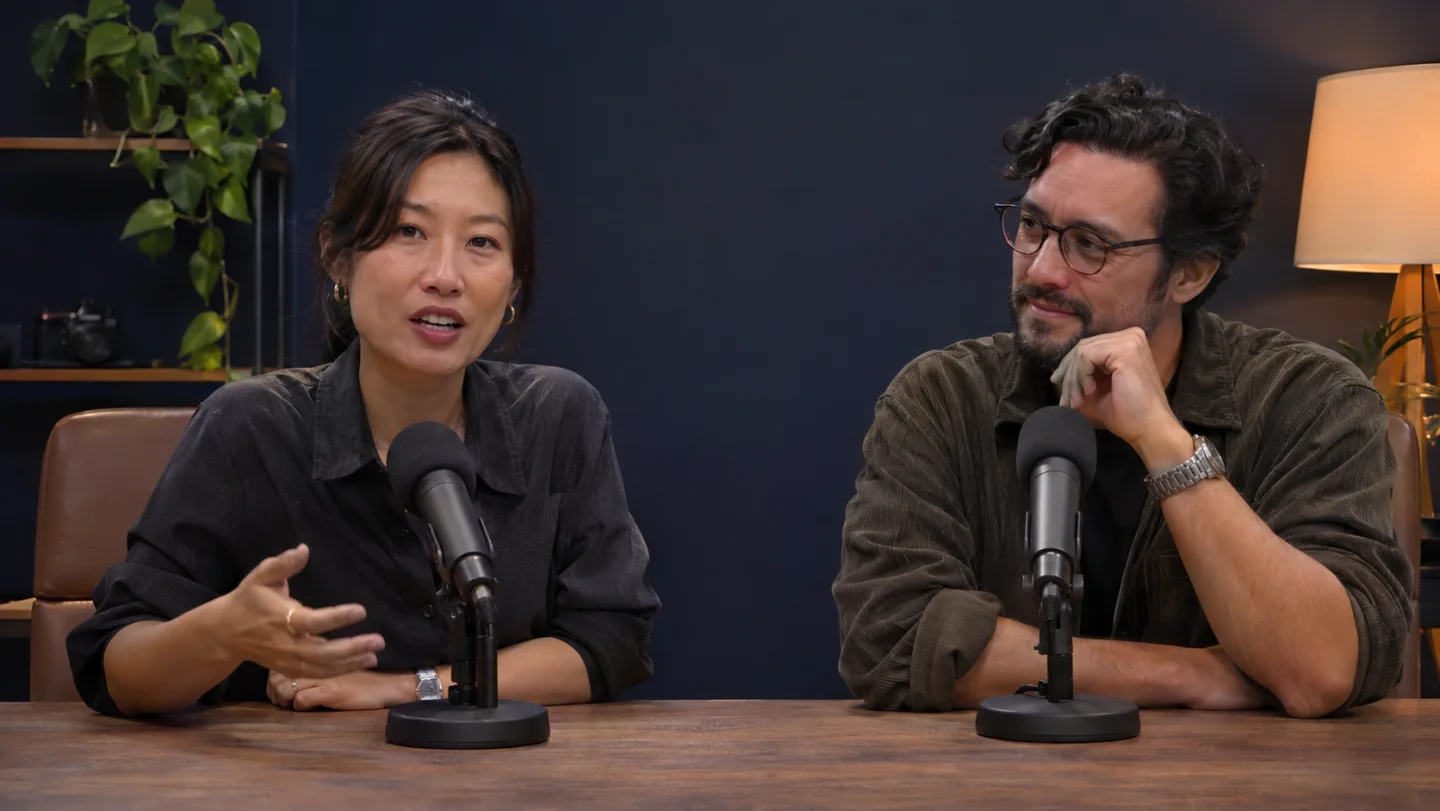
एक ही प्रसारण में एक निश्चित ऑन-स्क्रीन अनुवाद और उन दर्शकों के लिए एक अलग कैप्शन लिंक शामिल हो सकता है जो अपनी भाषा चुनना चाहते हैं।
 LIVE
प्रत्येक प्रसारण स्टेज के लिए कैप्शन तैयार करें
- वह ऑडियो सेट करें जिसे दर्शक सुनेंगे
- होस्ट माइक्रोफ़ोन या रिमोट गेस्ट वाले क्लीन मिक्स का उपयोग करें। प्रत्येक स्पीकर से एक छोटा वाक्य बोलने के लिए कहें और पुष्टि करें कि प्रत्येक आवाज़ कैप्शन में दिखाई दे रही है।
- वास्तविक आउटपुट में कैप्शन लेयर का परीक्षण करें
- अपने प्रसारण टूल में, कैप्शन विंडो को कैप्चर करें या एक समर्पित स्टेज मोड विंडो का उपयोग करें। स्थिति, क्रॉपिंग और पठनीयता की जांच करने के लिए एक निजी टेस्ट स्ट्रीम में होस्ट, स्लाइड और गेस्ट स्टेज के बीच स्विच करें।
- तय करें कि व्यूअर को अन्य भाषाएँ कैसे मिलेंगी
- स्ट्रीम में कैप्चर किया गया कैप्शन सभी के लिए निश्चित होता है। Max पर, विवरण या पिन किए गए चैट में ऑडियंस स्ट्रीमिंग लिंक प्रकाशित करें, और इसे दूसरे डिवाइस पर खोलें। प्रत्येक सक्रिय अनुवाद ट्रैक उपयोग में गिना जाता है।
व्यूअर के कैप्शन पढ़ने के दो तरीके
प्रसारण में कैप्शन शामिल करें
अपने प्रसारण टूल में Newey कैप्शन विंडो या कैप्शन वाली स्क्रीन को कैप्चर करें। प्रसारण देखने वाले सभी लोग उस कैप्शन फ़ीड को देखते हैं।
एक अलग कैप्शन लिंक प्रदान करें
Max पर ऑडियंस शेयरिंग व्यूअर्स को एक अलग पेज खोलने और आपके द्वारा सक्षम की गई भाषाओं में से एक चुनने की सुविधा देती है। लिंक को इवेंट विवरण या चैट में डालें।
निजी प्रसारण पर रिहर्सल करें
तय करें कि किस ऑडियो का अनुवाद करना है
होस्ट वाले माइक्रोफ़ोन या इनपुट को चुनें। यदि मेहमान ब्राउज़र टैब में बोलते हैं, तो सत्यापित करें कि Newey को उनका टैब ऑडियो प्राप्त हो रहा है।
कैप्शन रखें और कैप्चर करें
ओवरले वाली स्क्रीन चुनें या स्टेज मोड विंडो का उपयोग करें। प्रसारण पूर्वावलोकन की जाँच करें और नामों और लोअर थर्ड्स के लिए जगह छोड़ें।
दूसरे डिवाइस पर देखें
टेस्ट स्ट्रीम को एक व्यूअर के रूप में खोलें। टेक्स्ट का आकार, कैप्शन में देरी और ऑडियो डुप्लीकेट तो नहीं हो रहा, यह जांचें।
लाइव जाने से पहले
- आपका प्रसारण टूल इच्छित विंडो या स्क्रीन को कैप्चर कर रहा है।
- कैप्शन फ़ीड में आपके गेस्ट या पहले से रिकॉर्ड किया गया ऑडियो शामिल है, जहाँ आवश्यक हो।
- यदि आप ऑडियंस लिंक का उपयोग करते हैं, तो सक्षम भाषाओं का एक व्यूअर के रूप में परीक्षण करें।
अक्सर पूछे जाने वाले प्रश्न
- प्रसारण में शामिल (baked-in) कैप्शन सभी के लिए समान होते हैं। भाषा चयन के लिए एक अलग ऑडियंस लिंक प्रदान करें।
- स्टेज मोड को एक अलग विंडो में खोलने और उस विंडो को कैप्चर करने का प्रयास करें। पहले अपने प्रसारण प्रीव्यू में परिणाम की जांच करें।
- दोनों पक्षों वाले ऑडियो मिक्स का उपयोग करें, फिर रिहर्सल में उन्हें अलग-अलग बोलने के लिए कहें ताकि यह जांच सकें कि प्रत्येक आवाज़ दिखाई दे रही है।
- हाँ। आउटपुट में फिक्स्ड कैप्शन दिखाएं और अपने Max Audience Streaming लिंक को विवरण या पिन किए गए चैट में प्रकाशित करें।
- वे ब्राउज़र में Audience Streaming URL खोल सकते हैं और साइन इन किए बिना सक्रिय भाषाओं में से चुन सकते हैं।
- प्रत्येक होस्ट, गेस्ट और स्लाइड सीन में कैप्शन स्रोत के आकार और स्थिति की जांच करें। क्रॉपिंग की जांच करने के लिए फोन पर एक निजी टेस्ट स्ट्रीम देखें।
- प्रत्येक सक्रिय अनुवाद ट्रैक उपयोग में गिना जाता है। जिन ट्रैक्स की आपको आवश्यकता है उन्हें सक्षम करें और रिहर्सल में उनकी पुष्टि करें।
- शेयरिंग बंद करने या सत्र समाप्त करने से लाइव फ़ीड रुक जाती है। रिकॉर्ड किए गए वीडियो में बर्न किए गए कैप्शन उस रिकॉर्डिंग में बने रहते हैं।